 admin
admin 你有没有想过,一段精彩绝伦的视频,如果配上字幕,那效果简直就像给画面插上了翅膀,让更多的人能够轻松理解内容,享受观看的乐趣?没错,给视频加字幕是一门学问,也是一项技能。今天,就让我带你一起探索,怎样给拍的视频加字幕吧!
一、选择合适的字幕软件

首先,你得有一款好用的字幕软件。市面上有很多优秀的字幕软件,比如Aegisub、Subtitle Edit、VLC等。这里,我推荐Aegisub,因为它功能强大,操作简单,而且支持多种语言。
二、准备字幕文件
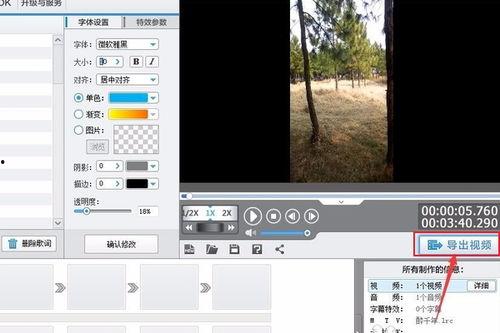
在开始加字幕之前,你需要准备一个字幕文件。这个文件通常是一个文本文件,里面包含了视频中的所有对话和旁白。你可以手动输入,也可以使用语音识别软件自动生成。不过,手动输入的准确性更高,所以建议还是自己动手。
三、同步字幕与视频
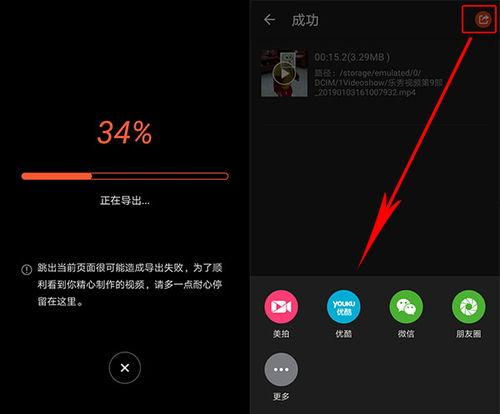
将字幕文件导入到字幕软件中,然后与视频同步。Aegisub软件中有一个时间轴,你可以将字幕拖动到对应的时间点上。注意,字幕的显示时间要适中,太短观众看不清,太长又会影响观看体验。
四、调整字幕样式
为了让字幕更加美观,你可以调整字幕的样式。在Aegisub中,你可以设置字体、字号、颜色、边框等。这里有一些小技巧:
字体选择:建议使用清晰易读的字体,如Arial、Times New Roman等。
字号大小:根据视频的分辨率和观看距离调整,一般建议字号在20-30像素之间。
颜色搭配:选择与视频背景颜色对比度高的颜色,如白色、黄色等。
边框样式:可以添加边框,但不要过于花哨,以免分散观众注意力。
五、处理字幕对白
在添加字幕时,要注意以下几点:
避免字幕堆叠:同一时间不要出现过多字幕,以免观众看花眼。
注意节奏:字幕的显示速度要与视频的节奏相匹配,太快或太慢都会影响观看体验。
避免错别字:仔细检查字幕内容,确保没有错别字或语法错误。
六、导出字幕
完成字幕编辑后,导出字幕文件。Aegisub支持多种字幕格式,如SRT、ASS等。选择合适的格式,然后导出。
七、添加字幕到视频
将导出的字幕文件与视频合并。在视频编辑软件中,如Adobe Premiere Pro、Final Cut Pro等,导入视频和字幕文件,然后将字幕轨道与视频轨道对齐。这样,字幕就会自动显示在视频上。
八、检查和调整
观看视频,检查字幕是否准确、同步是否到位。如果发现问题,及时进行调整。
通过以上步骤,你就可以给拍的视频加上字幕了。当然,这只是一个基本的教程,如果你想要更专业的字幕效果,还需要不断学习和实践。希望这篇文章能帮助你,让你的视频更加精彩!